CADkoop

Blockify gebruiken in BricsCAD

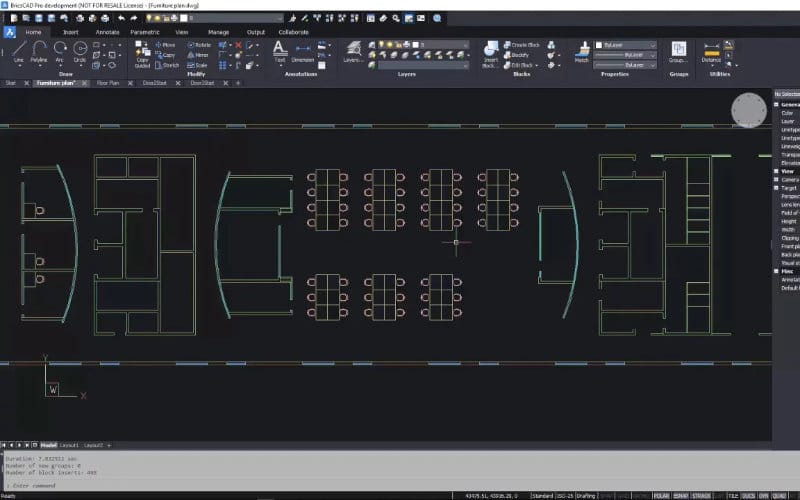
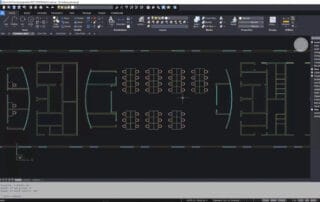
Heb je ooit een tekening geopend en gedacht: “oh nee, elk blok is ontploft; het duurt zo lang om dit op te lossen”? Of misschien wist de maker van de tekening niet eens wat een CAD-blok was? Dan heb je BLOCKIFY nodig! Wat is Blockify? De opdracht BLOCKIFY zoekt in een tekening naar identieke sets entiteiten (2D of 3D) en vervangt deze door blokreferenties. Het stemt deze ook af op eventuele bestaande blokdefinities die al in de tekening staan. [...]
2023-05-22T08:50:51+01:00BricsCAD|

De Structure Browser in BricsCAD

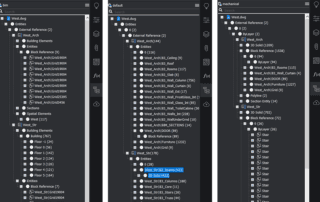
De Structure Browser geeft de entiteiten in het huidige project weer als een interactieve boom op basis van eigenschappen. Dit omvat de entiteiten in alle Xref's. Je kunt de configuratie wijzigen zodat de verschillende elementen worden georganiseerd op basis van de property die het beste bij je past. Hoe krijg ik toegang tot de structuurbrowser? Beweeg uw cursor over een werkbalk of de Ribbon en klik met de rechtermuisknop. Kies vervolgens Structure in het vervolgkeuzemenu of typ STRUCTUREPANEL in de [...]

2023-05-22T08:56:31+01:00BricsCAD|

BricsCAD Netwerklicentie met verschillende levels inrichten

LET OP: Aanpassingen in netwerklicenties altijd laten doen door een IT specialist. Bij gebruik van verschillende BricsCAD levels, zijn er ook verschillende licentie-files. Standaard wordt de eerste de beste vrije licentie voor een CAD-gebruiker toegekend. Dit betekent dat een gebruiker die Lite nodig heeft, toch een Pro licenbtie toegewezen kan krijgen. Door de licentiefile te voorzien van een kenmerk (stap 1) en in de options van de RLM manager aan te geven wie er van dit kenmerk gebruik mag maken [...]

2023-05-22T09:00:15+01:00BricsCAD, netwerk, Nieuws|

Stuklijsten maken in BricsCAD

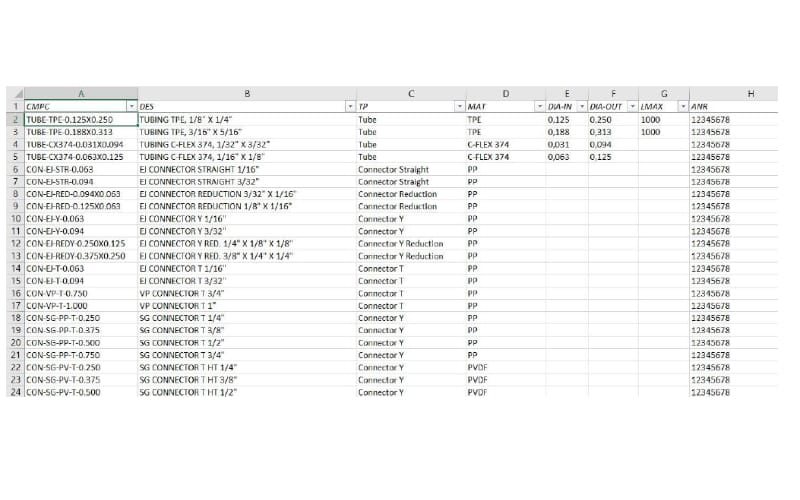
Het aanmaken van blokken met attributen zal ongetwijfeld voor de meeste gebruikers van BricsCAD bekend zijn. Het filteren van blokken en het wegschrijven van de waarden van de attributen naar een bestand is ook mogelijk met standaard commando’s van BricsCAD. Met deze opties is het mogelijk om een eenvoudige stuklijst aan te maken vanuit een technische tekening. Onderdelen in de tekening worden dan geplaats als blokken waarbij de attributen de belangrijkste gegevens bevatten. Maar wat als het tekenwerk en de [...]

2024-12-10T12:09:52+01:00BricsCAD|

MC Next beschikbaar voor BricsCAD

Van mensen die de overstap willen maken naar BricsCAD krijgen we geregeld de vraag of MC Next ook beschikbaar is voor BricsCAD. En daar kunnen we kort over zijn: ja. MC Next vormt het meest uitgebreide pakket dat MOUS Software uitgeeft en heeft uitgebreide functies voor het aanmaken van maatvoeringgegevens. Punten Plaatsen Met MC Next kun je u eenvoudig meetpunten voorbereiden in BricsCAD voor uitzetwerkzaamheden. Meetpunten zoals: funderingspalen, hoekpunten van poeren, knikpunten van funderingsbalken, snijpunten van stramienen enzovoort. Met één [...]

2023-05-22T09:11:43+01:00BricsCAD|

Opleiden zonder dat je tijd hebt

We kennen de praktijk: iedereen wil kennis vergroten maar niemand heeft daar tijd voor. In deze blog geven we je enkele suggesties die je hierbij kunnen helpen. Tip 1: start met wat je al kent Je hoeft niet altijd iets compleet nieuws te gaan leren. Wanneer je overstapt op BricsCAD, dan kun je in veel gevallen blijven werken op de manier die je al gewend bent. BricsCAD lijkt in gebruik veel op AutoCAD: de commando's zijn hetzelfde, de iconen zien [...]

2023-05-22T13:52:09+01:00BricsCAD|

De Quad in BricsCAD: een verborgen parel

Gebruikers van BricsCAD zijn er laaiend enthousiast over: de Quad. Dit is een handige feature die jouw meest gebruikte commando's direct onder jouw cursor plaatst. In deze blog leggen we je uit hoe dit werkt en wat het je kan opleveren. Wat is de Quad? De Quad is handige een feature die enkel in BricsCAD beschikbaar is. Het is een soort mini-menu dat onder je cursor verschijnt als je hoovert over een solid, een surface of een edge. Het toont [...]

2023-01-12T12:48:51+01:00BricsCAD, quad, tips&trick|

Van 2D naar 3D

Ondanks de mogelijkheden in 3D zijn er nog steeds veel bedrijven die in 2D werken. Vaak is er geen tijd om over te stappen, of is er nog niet een directe noodzaak. BricsCAD maakt de stap naar 3D makkelijk BricsCAD biedt een laagedrempelige manier om de overstap naar 3D te maken. Je kunt namelijk verder werken op de manier die je gewend bent, en je kunt doorgroeien op het moment dat het goed uitkomt. De eenvoudigste licentie van BricsCAD is [...]

2023-01-10T10:09:12+01:00BricsCAD, tips&trick|

De enige 9 opdrachten die je nodig hebt om aan de slag te gaan met 3D in BricsCAD

HTML BronAutomatische terugloop Wanneer je net begint met 3D CAD, kan het soms een beetje overweldigend zijn om erachter te komen wat je eerst moet leren. Maar er is goed nieuws: er zijn slechts 9 opdrachten die je nodig hebt om meteen aan de slag te gaan met 3D CAD. Als je bekend bent met 2D CAD, ken je er misschien al een paar! Voor deze korte 3D CAD instructie is het belangrijk om al bekend te zijn met selectiemethoden [...]

2023-01-09T15:14:57+01:00AutoCAD, BricsCAD|

Aan de slag met je BricsCAD licentie

Gefeliciteerd met je BricsCAD licentie! We hopen dat je er met veel plezier mee zult werken. Op deze pagina beschrijven we hoe je de software kunt downloaden en installeren. Stap 1: downloaden Download BricsCAD via deze link. Stap 2: installeer BricsCAD Na het downloaden klik je op de downloadfile voor installatie. Er volgen enkele vensters de voor zich spreken en waar je doorheen kunt klikken. Stap 3: start BricsCAD op en activeer Na de installatie start je BricsCAD op. Je [...]

2025-12-02T10:13:00+01:00BricsCAD|
Ga naar de bovenkant